

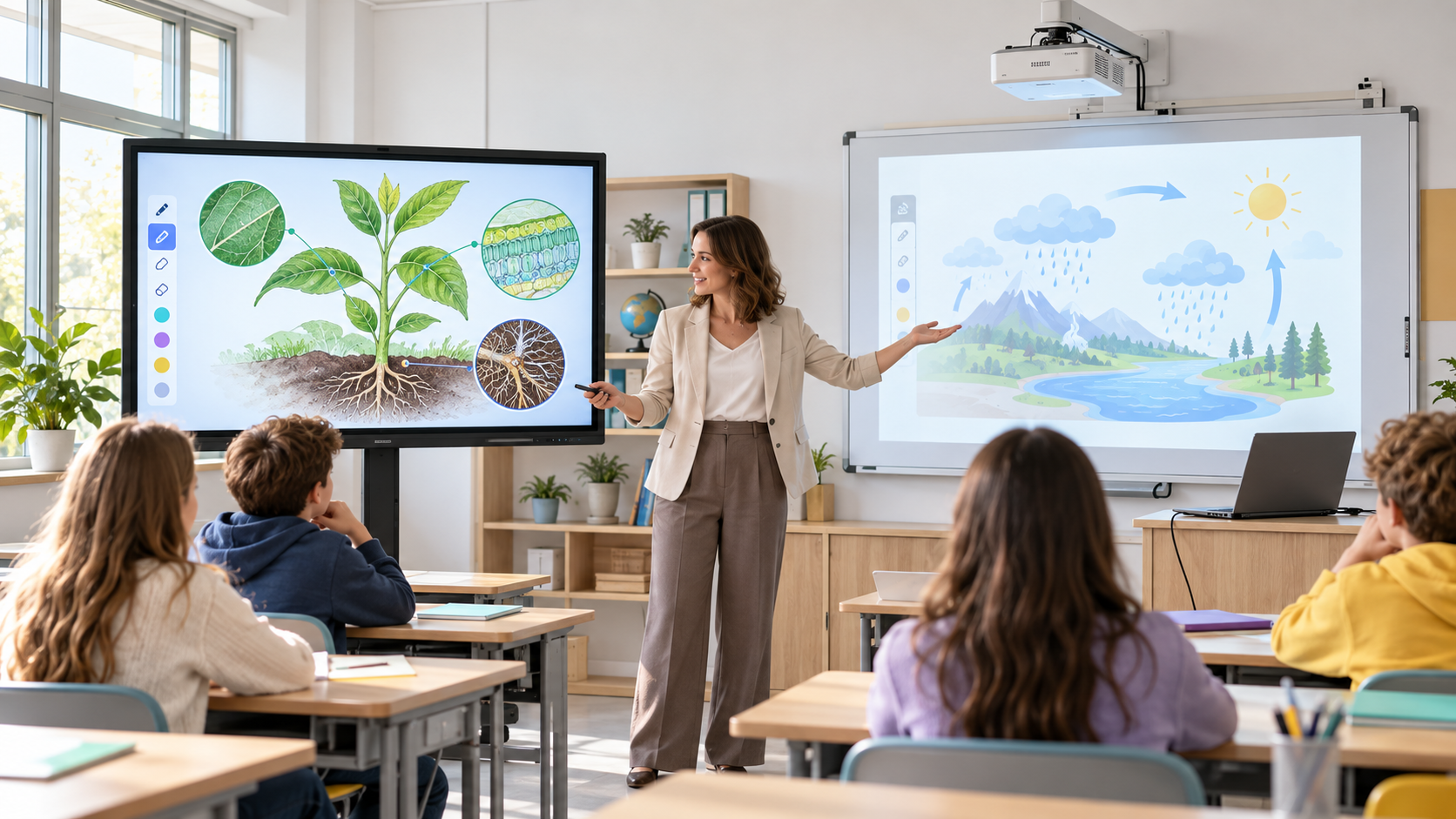
Для нового школьного кабинета часто выбирают интерактивную панель — самостоятельный сенсорный экран, которому не нужен проектор. Если в школе уже установлены проектор и компьютер, рациональной альтернативой может стать интерактивная доска.
Сравнение изображения, монтажа, программного обеспечения, обслуживания и стоимости владения поможет выбрать решение для конкретного класса.
Главное отличие панели от доски
Интерактивная доска представляет собой рабочую поверхность. Она распознаёт касания и передаёт координаты компьютеру. Изображение создаёт отдельный проектор. Поэтому для работы нужны как минимум доска, проектор, компьютер, кабели и программное обеспечение.
Интерактивная панель представляет собой большой сенсорный дисплей. Она сама формирует изображение. Проектор ей не нужен. Во многих моделях есть встроенная операционная система. Для программ Windows можно использовать внешний компьютер или подключаемый вычислительный модуль.
Как работает интерактивная доска
Компьютер передаёт картинку на проектор. Проектор выводит её на белую поверхность. Доска определяет положение пальца или стилуса и отправляет команду обратно на компьютер. Пользователь может открывать файлы, перемещать объекты, писать поверх изображения и сохранять результат.
Точность зависит от технологии распознавания и калибровки. После перемещения проектора или доски координаты иногда приходится настраивать заново. При потолочном или настенном монтаже важно исключить смещение оборудования.
Преимущества интерактивной доски
Проекционная система позволяет получить крупное изображение без покупки дисплея такой же диагонали. Решение особенно уместно, если в кабинете уже есть совместимые проектор и компьютер.
- большая рабочая поверхность;
- возможность использовать имеющийся компьютер;
- доступ к привычным программам Windows;
- замена отдельных компонентов системы;
- более низкая начальная цена некоторых комплектов.
Ограничения интерактивной доски
Яркость и контрастность проекции зависят от освещения. Человек у доски может перекрывать световой поток. Короткофокусный проектор уменьшает тени, но не устраняет требования к монтажу и настройке.
Проектор нуждается в обслуживании. Для ламповой модели учитывают ресурс и стоимость замены лампы. Лазерный источник обычно служит дольше, однако конкретный срок определяет производитель. Фильтры, оптика и вентиляционные отверстия также требуют ухода.
Как работает интерактивная панель
Панель выводит изображение на собственный экран и распознаёт касание пальца или стилуса. Сенсорный слой передаёт координаты встроенной системе либо подключённому компьютеру. Пользователь видит результат без проецируемого изображения.
Для базовых презентаций, доски заметок и воспроизведения материалов может быть достаточно встроенной системы. Специализированные программы запускают на внешнем компьютере или OPS-модуле, если конкретная модель поддерживает его установку.
Преимущества интерактивной панели
Изображение не зависит от положения проектора. Учитель не создаёт тень на экране. Панель быстрее готовится к повседневной работе и обычно не требует регулярной калибровки.
- яркое и чёткое изображение при обычном освещении;
- единый корпус без отдельного проектора;
- поддержка нескольких одновременных касаний;
- быстрый запуск встроенных приложений;
- настенная установка или размещение на мобильной стойке;
- возможность подключить ноутбук, камеру и акустику.
До покупки проверяют разъёмы, беспроводное подключение, встроенные динамики и совместимость с сетью учреждения.
Ограничения интерактивной панели
Начальная цена панели часто выше стоимости одной доски, но сравнивать следует готовые комплекты. Размер дисплея фиксирован, поэтому для большого помещения заранее рассчитывают диагональ и расстояние просмотра. Также проверяют допустимую нагрузку на стену, кронштейн или мобильную стойку.
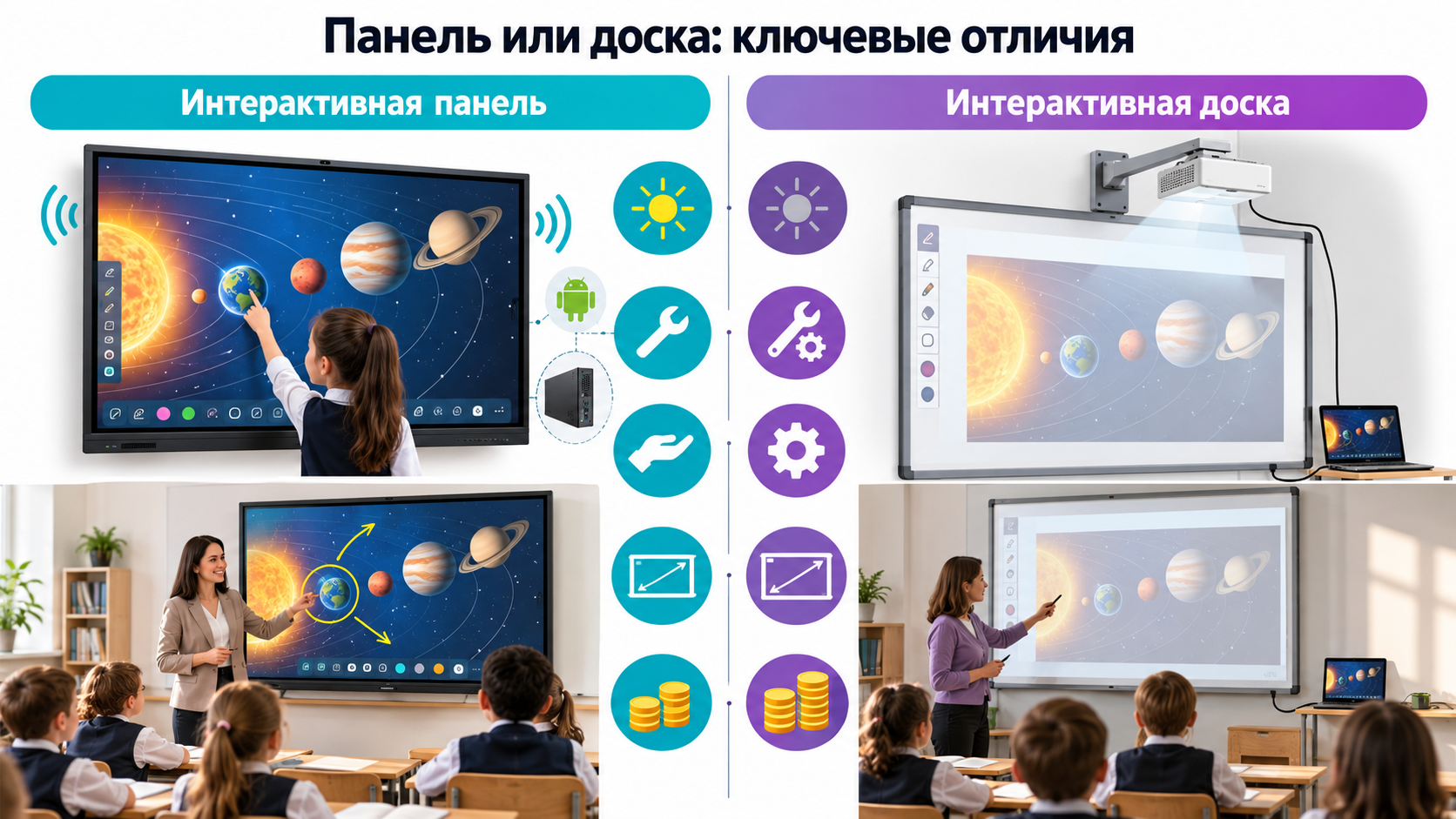
Сравнение по основным параметрам
| Параметр | Интерактивная панель | Интерактивная доска |
|---|---|---|
| Формирование изображения | Собственный дисплей | Отдельный проектор |
| Компьютер | Встроенная система, OPS-модуль или внешний ПК | Обычно требуется внешний компьютер |
| Освещение | Сохраняет яркость при обычном свете | Качество сильнее зависит от внешнего света |
| Тени на изображении | Нет проекционного луча | Возможны, особенно у длиннофокусного проектора |
| Монтаж | Кронштейн или мобильная стойка, питание и подключение | Монтаж доски и проектора, прокладка кабелей, настройка |
| Калибровка | Обычно не требуется регулярно | Может потребоваться после смещения компонентов |
| Размер изображения | Ограничен диагональю дисплея | Зависит от проектора и монтажного расстояния |
| Обслуживание | Обновления, диагностика и уход за экраном | Дополнительно обслуживание проектора и источника света |
| Запуск занятия | Обычно включение одного основного устройства | Нужно запустить и согласовать несколько компонентов |
| Начальная стоимость | Часто выше | Может быть ниже при наличии части оборудования |
Характеристики конкретных моделей различаются. Перед сравнением следует составить одинаковую комплектацию и проверить её на реальном сценарии урока.
Что выбрать для школы
Для нового класса панель чаще удобнее как единое решение: она быстро запускается и не зависит от проекционного луча. Доска подходит при наличии исправного короткофокусного проектора и компьютера, особенно если нужна крупная рабочая поверхность.
Панель стоит выбрать, если
- кабинет оснащается с нуля;
- важна читаемость при обычном освещении;
- нужен быстрый запуск без настройки проектора;
- требуется мобильное размещение на стойке;
- планируются видеозанятия и подключение внешних устройств.
При выборе проверяют не только диагональ. Важны разрешение, антибликовое покрытие, число касаний, точность письма, набор интерфейсов и поддержка нужных приложений.
Доска подходит, если
- проекционная инфраструктура уже установлена;
- нужна большая поверхность по умеренной начальной цене;
- в учреждении могут обслуживать проектор;
- условия освещения подходят для проекции;
- существующее программное обеспечение совместимо с комплектом.
При сравнении учитывают полный состав системы, прочность основания и удобство выбранной диагонали.
Стоимость владения
Стоимость владения включает расходы от закупки до завершения эксплуатации. Такой расчёт показывает разницу точнее, чем сравнение цен двух устройств.
- Для панели: кронштейн или стойка, монтаж, возможный OPS-модуль, лицензии, кабели и сервис.
- Для доски: проектор, крепление, компьютер, кабели, установка, настройка, обслуживание и замена расходных компонентов.
Учитывают также доступность сервиса и возможный простой во время ремонта. При наличии подходящего проектора доска может оказаться выгоднее, а при полном оснащении нового кабинета разница сокращается.
Пример состава двух готовых решений
| Решение | Основное оборудование | Что дополнительно предусмотреть |
|---|---|---|
| Класс с интерактивной панелью | Сенсорная панель, настенный кронштейн или мобильная стойка | OPS-модуль либо внешний компьютер при необходимости, кабели, сетевое подключение, монтаж и настройка |
| Класс с интерактивной доской | Сенсорная доска, короткофокусный проектор, компьютер | Крепление проектора, кабели, подготовленная электрика, монтаж, калибровка и последующее обслуживание |
Такое сравнение не содержит универсальных цен: итоговая комплектация зависит от помещения, программ и уже имеющегося оборудования.
Чек-лист перед покупкой
Сначала описывают условия использования, затем сравнивают модели. В техническом задании полезно зафиксировать следующие параметры:
- размер класса и расстояние до последнего ряда;
- тип и уровень освещения;
- сценарии уроков и используемые программы;
- число одновременных пользователей;
- нужные разъёмы, Wi‑Fi и подключение к сети;
- вариант компьютера и операционной системы;
- тип крепления и допустимую нагрузку на стену;
- состав комплекта, гарантию и условия сервиса;
- монтаж, настройку и обучение сотрудников;
- полную стоимость владения.
Для образовательной организации также проверяют документацию и соответствие условиям эксплуатации. Продолжительность применения электронных средств обучения устанавливают с учётом возраста детей и вида устройства по СанПиН 1.2.3685-21.
Часто задаваемые вопросы
Чем интерактивная панель отличается от доски?
Панель сама выводит изображение на сенсорный дисплей. Доска распознаёт действия пользователя, но для изображения ей нужны проектор и компьютер.
Нужен ли интерактивной панели компьютер?
Не всегда. Базовые функции могут работать во встроенной системе. Для программ Windows и специализированных приложений используют OPS-модуль или внешний компьютер.
Что лучше видно в светлом классе?
Панель обычно сохраняет более контрастное изображение при обычном освещении. Качество проекции на доске сильнее зависит от яркости проектора, поверхности и внешнего света.
Можно ли установить панель на мобильную стойку?
Можно, если стойка рассчитана на массу и стандарт крепления конкретной модели. Также учитывают устойчивость, фиксацию колёс и безопасную прокладку кабеля.
Что дешевле для школы?
Ответ зависит от комплектации. Доска может быть дешевле при наличии проектора и компьютера. Для нового кабинета нужно сравнивать полную стоимость готовых систем и последующего обслуживания.
Вывод
Окончательное решение принимают после оценки помещения, программ и полной комплектации. Сравнивать нужно два готовых рабочих места с монтажом, гарантией и обслуживанием.
Нормативные источники
- СП 2.4.3648-20 «Санитарно-эпидемиологические требования к организациям воспитания и обучения, отдыха и оздоровления детей и молодёжи»
- СанПиН 1.2.3685-21 «Гигиенические нормативы и требования к обеспечению безопасности и (или) безвредности для человека факторов среды обитания»
- Приказ Минпросвещения России от 28.11.2024 № 838 — перечень средств обучения и воспитания
- ГОСТ Р 54816-2011 «Информационно-коммуникационные технологии в образовании. Учебная техника. Общие положения»
Комментарии
Обсуждение материалов будет подключено после настройки модерации. Задать вопрос по теме можно через форму обратной связи.